Nokia 9 PureView user guide
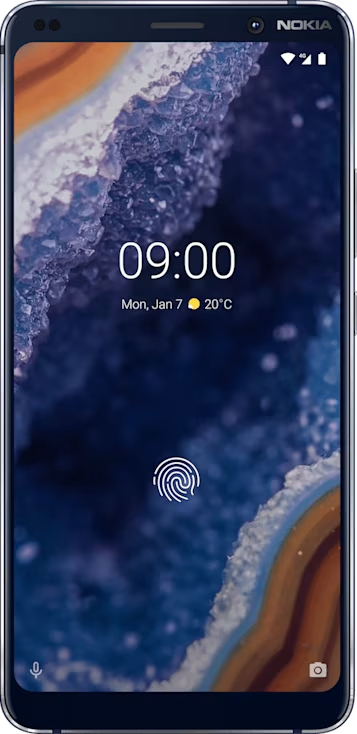
टच स्क्रीन का उपयोग करें
महत्वपूर्ण: टच स्क्रीन को खरोंच लगने से बचाएँ. टच स्क्रीन पर कभी भी वास्तविक पेन, पेंसिल या अन्य नुकीली चीज़ का उपयोग न करें.
आपके फ़ोन का प्रदर्शन
लंबे समय तक फ़ोन की स्क्रीन को अधिकतम चमक स्तर चालू रख कर छोड़ने से स्क्रीन बंद होने पर या स्क्रीन पर कोई नई छवि दिखाई देने पर भी प्रदर्शन वाली छवि स्क्रीन पर कायम रह सकती है.
इससे बचने के लिए:
- जब आप अपने फ़ोन का उपयोग न कर रहे हों, तब उसे लॉक कर दें और अपने फ़ोन की स्क्रीन को कुछ समय बाद बंद होने के लिए सेट करें.
सेटिंग >प्रदर्शन >उन्नत >प्रयोग में नहीं पर टैप करें और समय चुनें. - अपना फ़ोन अद्यतित रखें और उपलब्ध सॉफ़्टवेयर अपडेट स्वीकार करें
- स्क्रीन की चमक कम करें:
सेटिंग >प्रदर्शन >चमक स्तर पर टैप करें. चमक समायोजित करने के लिए चमक स्तर के स्लाइडर को खींचें. सुनिश्चित करें किअनुकूलनीय रोशनी अक्षम हो.
किसी आइटम को खींचने के लिए टैप और होल्ड करें

अपनी अंगुली को आइटम पर कुछ सेकंड तक रखें और फिर अपनी अंगुली को स्क्रीन के एक से दूसरे सिरे की ओर सरकाएं.
स्वाइप करें

अपनी अंगुली स्क्रीन पर रखें और उसे अपनी मनचाही दिशा में स्लाइड करें.
किसी लंबी सूची या मेनू को स्क्रॉल करें

अपनी अंगुली को स्क्रीन पर तेज़ी से ऊपर या नीचे स्लाइड करें और अपनी अंगुली ऊपर उठा लें. स्क्रॉलिंग बंद करने के लिए, स्क्रीन पर टैप करें.
ज़ूम इन या आउट करें

मानचित्र, फ़ोटो या वेब पृष्ठ जैसे किसी आइटम पर 2 अंगुलियां रखें और अपनी अंगुलियों को अलग-अलग दिशा में या एक साथ स्लाइड करें.
स्क्रीन अभिविन्यास लॉक करें
जब आप अपने फ़ोन को 90 डिग्री के कोण पर घुमाते हैं, तो स्क्रीन अपने आप घूम जाती है.
नेविगेशन कुंजियों का उपयोग करें
यह देखने के लिए कि आपने कौन-कौन से ऐप्स खोल रखें हैं, होम कुंजी को ऊपर स्वाइप करें.
दूसरे ऐप पर स्विच करने के लिए, दाएँ स्वाइप करें.
कोई ऐप बंद करने के लिए, उसे ऊपर स्वाइप करें.
आप पहले जिस स्क्रीन पर थे उस पर वापस जाने के लिए, वापस जाएँ कुंजी पर टैप करें. आपका फ़ोन पिछली बार आपकी स्क्रीन लॉक होने से ले कर अब तक आपके द्वारा देखे गए सभी ऐप्स और वेबसाइटों को याद रखता है.
होम स्क्रीन पर जाने के लिए, होम कुंजी पर टैप करें. आप जिस ऐप पर थे वह पृष्ठभूमि में खुला रहेगा.
एक साथ दो ऐप्स खोलें
- ऐप्स के बीच आसानी से नेविगेट करने के लिए, होम कुंजी को ऊपर स्वाइप करें.
- ऐप के शीर्ष पर मौजूद ऐप आइकन पर टैप करें और आइकन पर टैप करें.
- स्क्रीन को दो ऐप्स के बीच बाँटने के लिए, ऐप सूची में किसी अन्य ऐप पर टैप करें.
सामान्य दृश्य पर वापस जाने के लिए, किसी ऐप पर टैप करें और ऊपर स्वाइप करें.